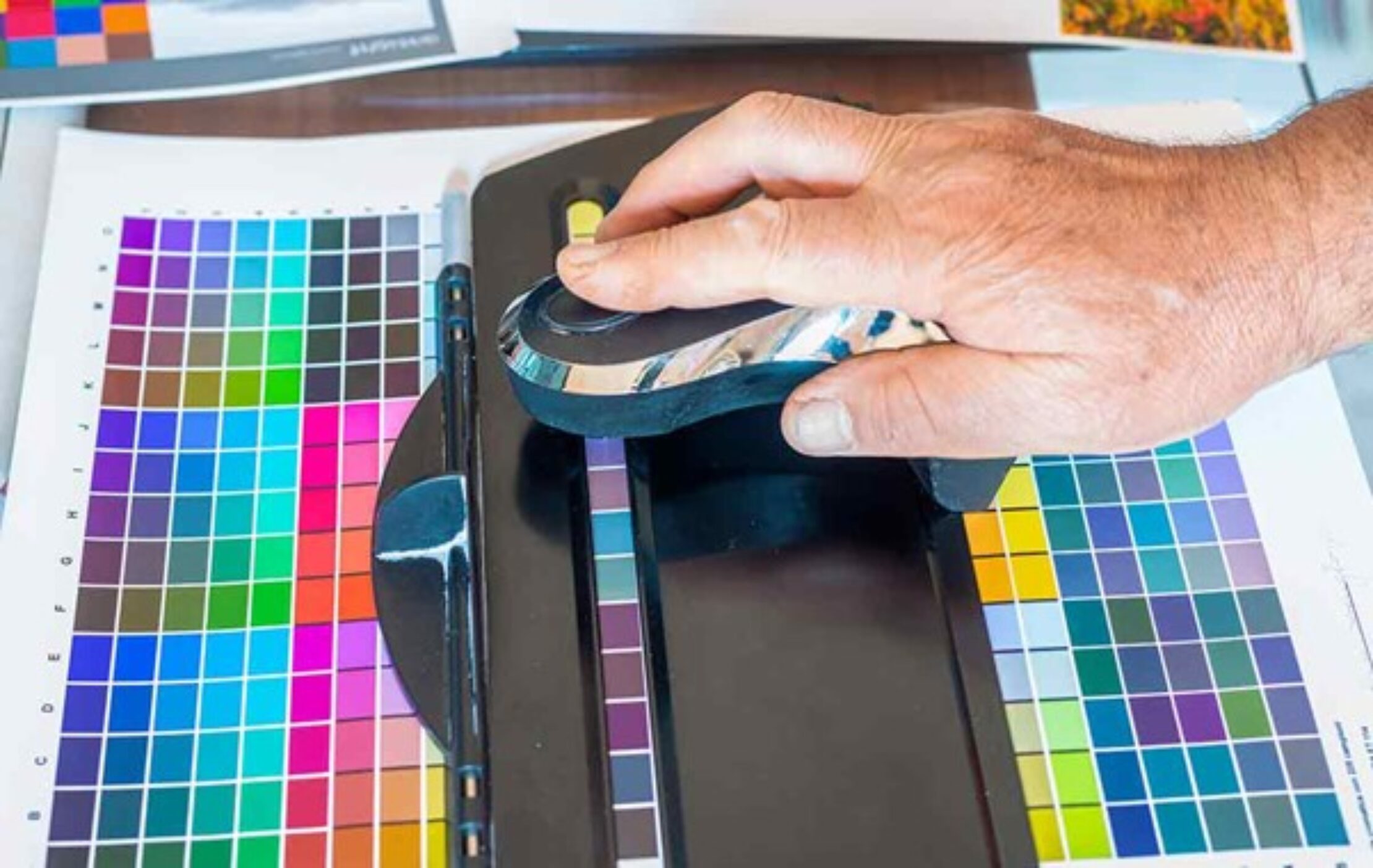
Capire la differenza tra i profili ICC è fondamentale per l’accuratezza della stampa. Il Profilo dispositivo descrive le reali capacità fisiche di una stampante, mentre il Profilo di simulazione definisce lo standard di settore. La corretta corrispondenza di questi profili garantisce la prevedibilità; confonderli porta a colori incoerenti. Una gestione corretta allinea la realtà dell’hardware con le aspettative del cliente.
Innumerevoli volte nelle sale stampa e negli studi di design del Regno Unito e non solo, un direttore di produzione o un operatore di prestampa guardano una prova digitale, poi il foglio di stampa e si grattano la testa. “Abbiamo usato il profilo”, dicono, con il solito tono di frustrazione. “Perché non corrisponde?”
Quando iniziamo a scavare nei dettagli del processo, spesso scopriamo che la confusione risiede in un’incomprensione fondamentale dei due ruoli distinti che i profili ICC svolgono in un flusso di lavoro: il profilo del dispositivo e il profilo di simulazione.
Chiariamo subito che, anche se tecnicamente sono entrambi file ICC (utilizzano la stessa estensione), le loro funzioni sono diametralmente opposte. Confonderli è come confondere una mappa di dove ci si trova con una mappa di dove si vuole andare. Per raggiungere il Santo Graal della stampa – prevedibilità e standardizzazione – dobbiamo capire la differenza.
Profili dei dispositivi
Per prima cosa, parliamo del profilo del dispositivo. Spesso lo descrivono come “l’impronta digitale” o il DNA di uno specifico pezzo di hardware.
Un profilo di periferica (spesso indicato come Output Profile nei RIP) descrive l’effettiva capacità cromatica di una specifica stampante, con un set di inchiostri specifico, su un substrato specifico, con una risoluzione e un’impostazione di retinatura specifiche. È la realtà della stampa digitale.
Quando prendiamo le impronte digitali di una macchina da stampa o di un proofer digitale per creare questo profilo, poniamo una semplice domanda scientifica: “Se ti invio questi numeri CMYK specifici, quale colore produci effettivamente?”. Stampiamo una tabella di prova (come la IT8.7/4 o la più recente TC1617), misuriamo le macchie risultanti con uno spettrofotometro e il software di profilazione crea una tabella di ricerca.
Questo profilo dice: “Il mio ciano al 100% è in realtà un po’ verdastro” o “Il mio guadagno di punti magenta al 50% è superiore allo standard”. Cattura le stranezze, le limitazioni e le caratteristiche uniche di quel dispositivo fisico.
Il profilo del dispositivo è descrittivo. Indica al modulo di gestione del colore (CMM) cosa sta facendo il dispositivo, non necessariamente cosa vuoi che faccia. Se hai una stampante a getto d’inchiostro ad ampio raggio, il suo profilo di periferica descriverà uno spazio colore enorme, molto più ampio di quello di una normale macchina da stampa offset. Se stampi direttamente su questo profilo senza istruzioni, i tuoi colori potrebbero essere vivaci, ma probabilmente saranno sbagliati, sovrasaturi e non coerenti con gli standard del marchio del tuo cliente.
Se desideri utilizzare una stampante digitale con un CMYK molto ampio, puoi utilizzare il dispositivo come profilo di simulazione per ottenere il massimo gamut dalla tua stampante. Questo profilo viene spesso utilizzato per le opere d’arte, dove il gamut massimo offre un risultato migliore.
Profili di simulazione
Entra nel Profilo di simulazione. Se il Profilo del dispositivo è la realtà, il Profilo di simulazione è l’ambizione. È l’obiettivo. In molti flussi di lavoro, questo viene chiamato Profilo di riferimento.
In un flusso di lavoro professionale conforme a ISO 12647-2 (per la stampa offset) o ISO 12647-7 (per la stampa digitale), il Profilo di Simulazione rappresenta la condizione standard del settore che si sta cercando di imitare. Esempi comuni sono ISO Coated v2 (FOGRA39), PSO Coated v3 (FOGRA51) o GRACoL 2013.
Questo profilo non descrive la macchina che si trova nell’angolo della tua stanza. Descrive una condizione teorica e standardizzata della macchina da stampa. È il “contratto” tra l’acquirente e lo stampatore. Il cliente dice: “Non mi interessa se lo stampi su una macchina da stampa Heidelberg, su una HP Indigo o su una inkjet di grande formato; voglio che il risultato finale abbia l’aspetto di PSO Coated v3”.
Pertanto, il Profilo di simulazione funge da uscita nella catena di trasformazione del colore. Definisce lo spazio colore del file in arrivo. Dice al RIP: “Questa immagine RGB o questa immagine CMYK deve assomigliare a questa specifica tonalità di blu presente nel dataset FOGRA51”.

Come funzionano insieme
La magia della gestione del colore – e la fonte di tanti grattacapi quando va male – sta nell’interazione tra questi due elementi.
Immagina di gestire un sistema di stampa digitale. Stai utilizzando una stampante a getto d’inchiostro Epson di fascia alta.
- Il Profilo di simulazione (Sorgente) indica al sistema l’aspetto del file (ad esempio, “Questa è una brochure per una macchina da stampa offset lucida”).
- Il Profilo dispositivo (Destinazione) indica al sistema quali sono le capacità della stampante Epson (ad esempio, “Ho questi inchiostri e questa carta”).
Il modulo di gestione del colore (CMM) si trova nel mezzo. Calcola la differenza. In pratica dice: “Il Profilo di Simulazione richiede un rosso di Lab 50/70/50. Il profilo del mio dispositivo Epson dice che per ottenere quel valore Lab specifico, devo miscelare lo 0% di Ciano, il 90% di Magenta e il 95% di Giallo”.
Se rimuovi il Profilo di simulazione, il sistema non ha alcun obiettivo. Si limita a inviare i numeri alla periferica e si ottiene un colore “selvaggio” e non gestito. Se utilizzi il Profilo dispositivo sbagliato, il sistema calcola la ricetta sulla base di ingredienti errati e la prova non corrisponde alla stampa.
La maggior parte delle volte i problemi si verificano nelle impostazioni del Digital Front End (DFE) o del RIP.
Molti operatori impostano erroneamente il profilo “Simulazione” o “Riferimento” in modo che corrisponda al profilo “Uscita”. Si tratta di un loop nullo. Se dici a una macchina da stampa digitale: “Simula te stesso”, stai effettivamente disattivando la gestione del colore per i dati in entrata. Stai accettando il comportamento grezzo della macchina.
Per un vero flusso di lavoro “adatto allo scopo”, devi separare le due cose:
- Input/Simulazione: Cosa si aspetta il cliente? (Di solito uno standard come FOGRA51).
- Uscita/dispositivo: Su cosa è calibrata la macchina in questo momento?
Questo aspetto è particolarmente importante nella moderna stampa digitale. Una moderna macchina da stampa a getto d’inchiostro ha un gamut che potrebbe non assomigliare esattamente alla stampa offset litografica. Se vuoi vendere quella stampa come “sostituto della stampa commerciale”, devi utilizzare un Profilo di Simulazione (come FOGRA51) per limitare e mappare l’ampio gamut della stampante a getto d’inchiostro fino all’aspetto visivo della stampa offset.
Senza questa simulazione, venderai un prodotto diverso, che potrebbe sembrare “migliore” (più colorato) ma che verrà rifiutato da un brand manager che vuole che il rosso aziendale si abbini alla brochure stampata l’anno scorso.

Una nota sui profili di collegamento dei dispositivi
Per aggiungere un livello di sofisticazione – cosa che consiglio vivamente per gli ambienti di produzione più solidi – spesso combiniamo questi due elementi in un profilo Device Link.
Un Device Link fonde in modo permanente il profilo di simulazione (sorgente) e il profilo del dispositivo (destinazione) in un unico file. Perché farlo? Per controllare.
Quando una CMM standard converte da Simulazione a Dispositivo, spesso converte il testo nero puro (K) in un mix di CMYK (nero ricco), causando problemi di registrazione e sfocatura del testo. Un profilo Device Link ci permette di “bloccare” il canale del nero, assicurando che il 100% di nero nella simulazione rimanga tale sul dispositivo, pur continuando a gestire il colore delle immagini. È il modo più solido per garantire che la simulazione corrisponda alla stampa, preservando l’integrità tecnica del file.
Il risultato pratico
Spesso si tratta di una mancanza di controllo del processo. Controlla i tuoi RIP oggi stesso.
- Il profilo del tuo dispositivo è aggiornato? Se hai cambiato carta o lotti d’inchiostro e non hai ri-linearizzato o riprofilato, la tua “impronta digitale” è essenzialmente una bugia.
- Il tuo profilo di simulazione è corretto? Stai ancora usando FOGRA39 (ISO Coated v2) quando il tuo cliente sta progettando per FOGRA51 (PSO Coated v3)? Questi standard cambiano e l’utilizzo di quello vecchio su carta ricca di OBA è una ricetta per il fallimento della convalida.
In conclusione, il profilo del dispositivo è la realtà del tuo macchinario; il profilo di simulazione è il sogno del tuo cliente. Il tuo compito è quello di far coincidere la realtà con il sogno. Non si tratta di magia, ma semplicemente di una buona pratica standardizzata.