 Exposition
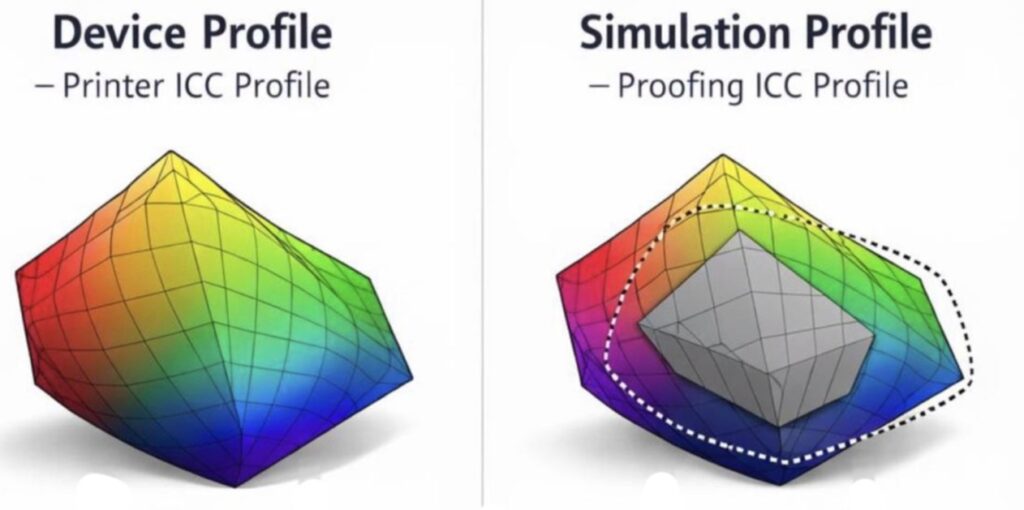
Il est essentiel de comprendre la différence entre les profils ICC pour garantir la précision de l’impression. Le profil de périphérique décrit les capacités physiques réelles d’une imprimante, tandis que le profil de simulation définit la norme industrielle visée. Les faire correspondre correctement garantit la prévisibilité ; les confondre conduit à des couleurs incohérentes. Une bonne gestion permet d’aligner la réalité du matériel sur les attentes du client.
Dans les imprimeries et les studios de création du Royaume-Uni et d’ailleurs, il arrive souvent qu’un directeur de production ou un opérateur prépresse regarde une épreuve numérique, puis la feuille de presse, et se gratte la tête. « Nous avons utilisé le profil », disent-ils, avec ce ton familier de frustration. « Pourquoi ne correspond-il pas ?
Lorsque nous commençons à creuser les détails du processus, nous constatons souvent que la confusion réside dans une incompréhension fondamentale des deux rôles distincts que jouent les profils ICC dans un flux de travail, le profil de l’appareil et le profil de la simulation.
Soyons clairs : bien qu’il s’agisse techniquement de fichiers ICC (utilisant la même extension de fichier), leurs fonctions sont diamétralement opposées. Les confondre, c’est comme confondre une carte de l’endroit où vous êtes avec une carte de l’endroit où vous voulez aller. Pour atteindre le Saint-Graal de l’impression – prévisibilité et standardisation – nous devons comprendre la différence.
Profils des appareils
Tout d’abord, abordons le profil de l’appareil. Il est souvent décrit comme « l’empreinte digitale » ou l’ADN d’un matériel spécifique.
Un profil de périphérique (souvent appelé profil de sortie dans les RIP) décrit les capacités chromatiques réelles d’une imprimante spécifique, utilisant un jeu d’encres spécifique, sur un substrat spécifique, avec une résolution et un réglage de tramage spécifiques. C’est la réalité de la presse numérique.
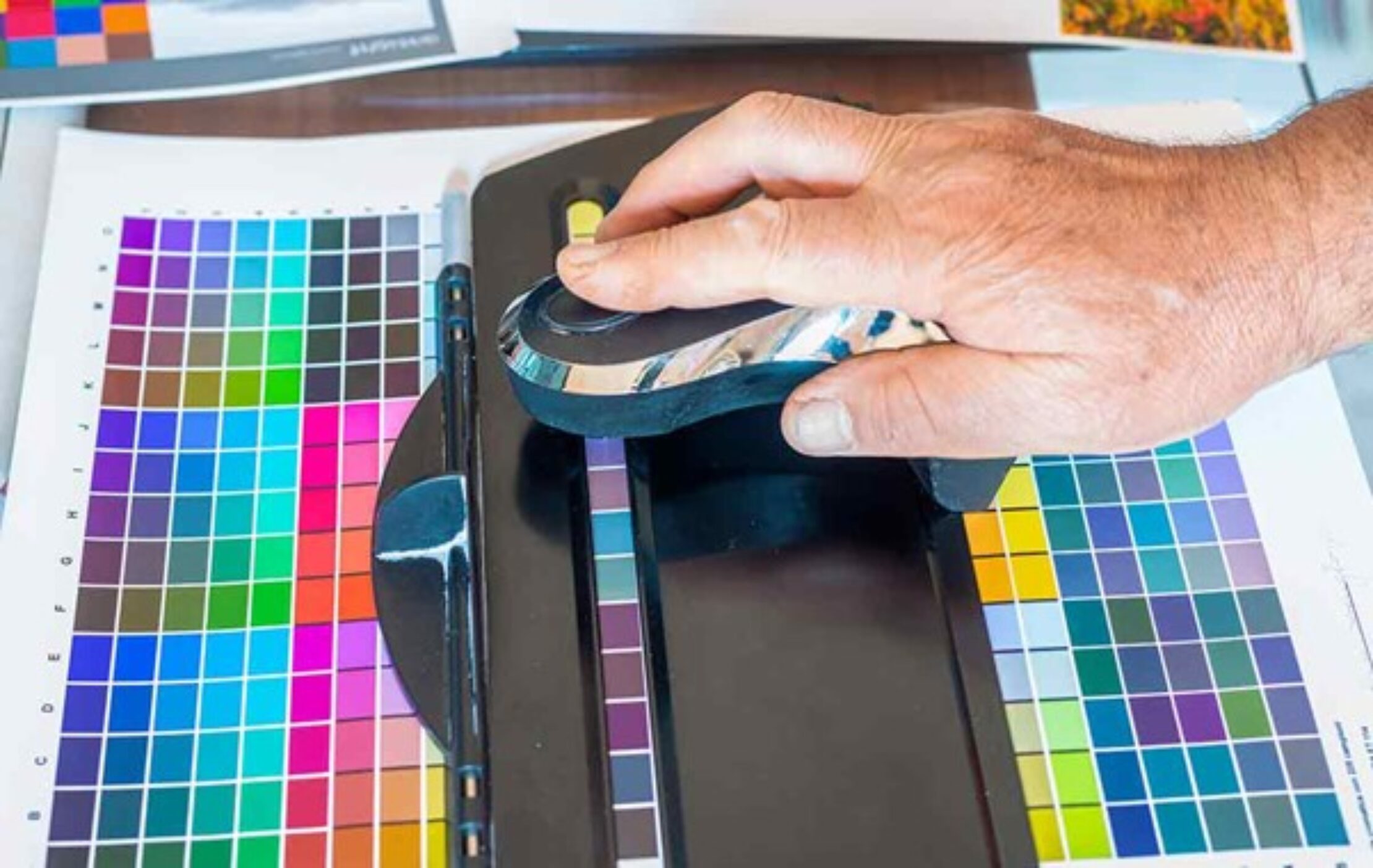
Lorsque nous prenons les empreintes digitales d’une presse ou d’une épreuve numérique pour créer ce profil, nous posons une question scientifique simple : « Si je vous envoie ces numéros CMJN spécifiques, quelle couleur produisez-vous réellement ? » Nous imprimons une mire (comme l’IT8.7/4 ou la nouvelle TC1617), nous mesurons les taches résultantes avec un spectrophotomètre et le logiciel de profilage construit une table de correspondance.
Ce profil dit : « Mon 100 % cyan est en fait un peu verdâtre » ou « Mon 50 % d’engraissement du point magenta est plus élevé que la norme ». Il capture les bizarreries, les limites et les caractéristiques uniques de cet appareil physique.
Le profil de périphérique est descriptif. Il indique au module de gestion des couleurs (CMM) ce que fait le périphérique, et pas nécessairement ce que vous voulez qu’il fasse. Si vous disposez d’une imprimante à jet d’encre à grand débit, son profil de périphérique décrira un espace colorimétrique massif, bien plus vaste que celui d’une presse offset standard. Si vous imprimez directement sur ce profil sans instruction, vos couleurs seront peut-être éclatantes, mais elles seront probablement fausses, sursaturées et incompatibles avec les normes de la marque de votre client.
Si vous le souhaitez et si vous utilisez une imprimante numérique avec un CMJN très large, vous pouvez utiliser ce dispositif comme profil de simulation pour obtenir une gamme maximale de votre imprimante. Cette méthode est souvent utilisée pour les travaux d’art où la gamme maximale permet d’obtenir un meilleur résultat.
Profils de simulation
Entrez dans le profil de simulation. Si le profil de l’appareil est la réalité, le profil de simulation est l’ambition. C’est la cible. Dans de nombreux flux de travail, on l’appelle le profil de référence.
Dans un flux de travail professionnel conforme à la norme ISO 12647-2 (pour l’offset) ou ISO 12647-7 (pour l’épreuvage numérique), le profil de simulation représente la condition standard de l’industrie que vous essayez d’imiter. Les exemples courants sont ISO Coated v2 (FOGRA39), PSO Coated v3 (FOGRA51) ou GRACoL 2013.
Ce profil ne décrit pas la machine qui se trouve dans le coin de votre chambre. Il décrit un état théorique et normalisé de la presse. C’est le « contrat » entre l’acheteur et l’imprimeur. Le client dit : « Je me fiche que vous imprimiez ce document sur une presse litho Heidelberg, une HP Indigo ou un jet d’encre grand format ; je veux que le résultat final ressemble à PSO Coated v3 ».
Par conséquent, le profil de simulation agit comme une sortie dans la chaîne de transformation des couleurs. Il définit l’espace colorimétrique du fichier entrant. Il indique au RIP : « Cette image RVB ou CMJN doit ressembler à cette nuance spécifique de bleu trouvée dans l’ensemble de données FOGRA51 ».
Comment ils fonctionnent ensemble
La magie de la gestion des couleurs – et la source de tant de maux de tête lorsqu’elle ne fonctionne pas correctement – réside dans l’interaction entre ces deux éléments.
Imaginez que vous exploitiez un système d’épreuvage numérique. Vous utilisez une imprimante à jet d’encre Epson haut de gamme.
- Le profil de simulation (source) indique au système à quoi doit ressembler le fichier (par exemple, « Il s’agit d’une brochure pour une presse offset brillante »).
- Le profil du périphérique (Destination) indique au système ce dont l’imprimante Epson est capable (par exemple, « J’ai ces encres et ce papier »).
Le module de gestion des couleurs (CMM) se situe au milieu. Il calcule la différence. Il dit en fait : « Le profil de simulation demande un rouge de Lab 50/70/50. Le profil de mon périphérique Epson indique que pour obtenir cette valeur Lab spécifique, je dois mélanger 0 % de cyan, 90 % de magenta et 95 % de jaune ».
Si vous supprimez le profil de simulation, le système n’a pas de cible. Il se contente de transmettre les chiffres à l’appareil et vous obtenez une couleur « sauvage », non gérée. Si vous utilisez le mauvais profil d’appareil, le système calcule la recette sur la base d’ingrédients incorrects et l’épreuve ne correspond pas à la presse.
Le plus souvent, c’est au niveau du Digital Front End (DFE) ou des paramètres RIP que les choses se passent mal.
De nombreux opérateurs règlent par erreur leur profil de « simulation » ou de « référence » pour qu’il corresponde à leur profil de « sortie ». Il s’agit d’une boucle nulle. Si vous dites à une presse numérique « Simulez-vous », vous désactivez en fait la gestion des couleurs pour les données entrantes. Vous acceptez le comportement brut de la machine.
Pour un véritable flux de travail « adapté à l’objectif », vous devez séparer les deux :
- Intrant/Simulation : Qu’attend le client ? (généralement une norme comme FOGRA51).
- Sortie/appareil : Sur quoi la machine est-elle calibrée actuellement ?
Ceci est particulièrement important dans l’impression numérique moderne. Une presse à jet d’encre moderne a une gamme qui peut ne pas ressembler exactement à la lithographie offset. Si vous souhaitez vendre cette impression en tant que « remplacement d’une impression commerciale », vous devez utiliser un profil de simulation (tel que FOGRA51) pour restreindre la gamme étendue de l’imprimante à jet d’encre et la ramener à l’aspect visuel de l’offset.
Sans cette simulation, vous vendez un produit différent, qui peut paraître « meilleur » (plus coloré), mais qui sera rejeté par un responsable de marque qui a besoin que le rouge de son entreprise corresponde à la brochure qu’il a imprimée l’année dernière.
Note sur les profils de liaison des appareils
Pour ajouter une couche de sophistication – ce que je recommande vivement pour les environnements de production robustes – nous combinons souvent ces deux éléments dans un profil de liaison d’appareil (Device Link Profile).
Un Device Link fusionne de façon permanente le profil de simulation (source) et le profil de l’appareil (destination) en un seul fichier. Pourquoi faire cela ? Pour des raisons de contrôle.
Lorsqu’un CMM standard passe de la simulation à l’appareil, il convertit souvent le texte en noir pur (K) en un mélange de CMJN (noir riche), ce qui entraîne des problèmes de repérage et des textes flous. Un profil Device Link nous permet de « verrouiller » le canal noir, en veillant à ce que 100 % de noir dans la simulation reste 100 % de noir sur l’appareil, tout en continuant à gérer les couleurs des images. C’est le moyen le plus robuste de garantir que ce que vous simulez est ce que vous imprimez, tout en préservant l’intégrité technique du fichier.
Les enseignements pratiques
Il s’agit souvent d’un manque de contrôle du processus. Vérifiez vos RIP dès aujourd’hui.
- Votre profil d’appareil est-il à jour ? Si vous avez changé de papier ou de lot d’encre et que vous n’avez pas procédé à une nouvelle linéarisation ou à un nouveau profil, votre « empreinte digitale » est essentiellement un mensonge.
- Votre profil de simulation est-il correct ? Utilisez-vous encore FOGRA39 (ISO Coated v2) alors que votre client conçoit pour FOGRA51 (PSO Coated v3) ? Ces normes évoluent et l’utilisation de l’ancienne sur du papier riche en OBA est une recette pour l’échec de la validation.
En conclusion, le profil de l’appareil est la réalité de votre machine ; le profil de simulation est le rêve de votre client. Votre travail consiste à faire en sorte que la réalité corresponde au rêve. Il ne s’agit pas de magie, mais simplement d’une bonne pratique normalisée.
Découvrez les événements à venir
Exposition